Dokumentenordner
Zu einer Adresse können auch weitere Dateien beliebiger Art (z. B. PDFs, JPEG-Bilder) zugeordnet und gespeichert werden. Auch E-Mails aus MS-Outlook® können via Drag & Drop in diesem Ordner abgelegt werden. Unter dem Reiter “Dokumente” finden Sie den Ordner Dokumente. Die dort hinterlegten Dokumente sind alphabetisch geordnet. Falls Dokumente umbenannt werden sollen, kann das über das Kontextmenü erfolgen. Die linke Spalte zeigt die Adressnummer und spiegelt den Ablagepfad im Installationsverzeichnis wider. Über die rechte Maustaste kann dieser geöffnet werden.
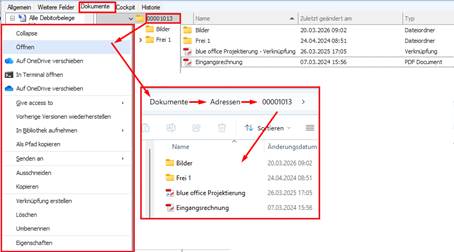
In der rechten Spalte befindet sich die Ansicht aus blue office® heraus.
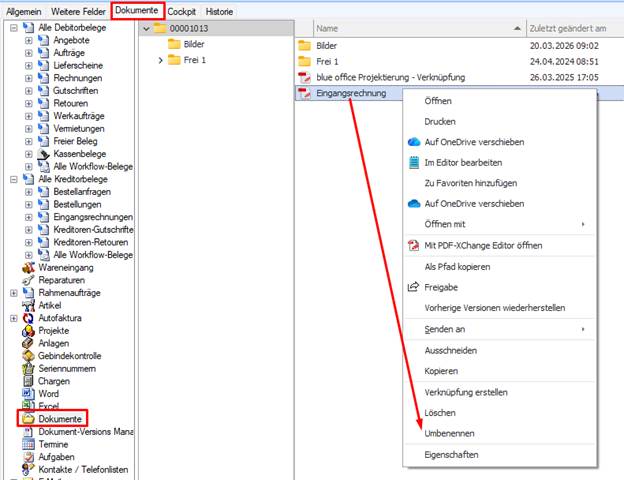
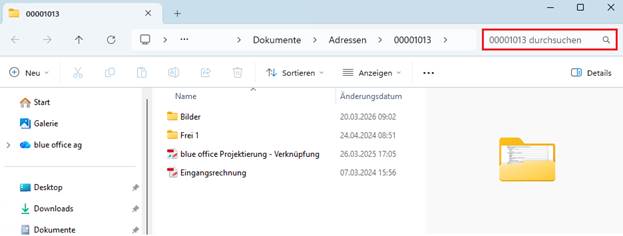
Zum Öffnen eines Ordners im MS-Explorer nutzen Sie in der linken Spalte die Funktion "Öffnen" mittels der rechten Maustaste. In der Explorer-Ansicht kann dann gesucht oder nach Erstellungsdatum umsortiert werden. Diese Funktion ist vor allem hilfreich, wenn sehr viele Dokumente auf einer Adresse vorhanden sind.
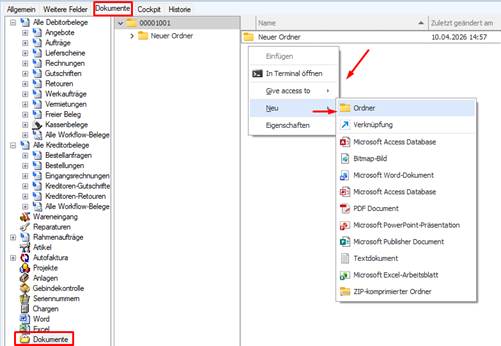
Um jederzeit den Überblick zu bewahren, können in diesem Ordner auch Unterordner angelegt werden.
Sind diese nur für eine Adresse anzulegen, klicken Sie mit der rechten Maustaste in der rechten Spalte in den freien Bereich und wählen den Menüpunkt “Neu - Ordner”. Geben Sie anschliessend die Bezeichnung für den neuen Ordner ein (in unserem Beispiel "Anfragen") und bestätigen Sie mit OK.
 ****
****
 ****
Es wurde ein neuer Ordner angelegt.
****
Es wurde ein neuer Ordner angelegt.
 ****
Um Dateien in angelegte Ordner oder in Hauptordner einzufügen, steht Ihnen neben „Drag and Drop“, auch „Einfügen - Datei“ zur Verfügung.
****
Um Dateien in angelegte Ordner oder in Hauptordner einzufügen, steht Ihnen neben „Drag and Drop“, auch „Einfügen - Datei“ zur Verfügung.

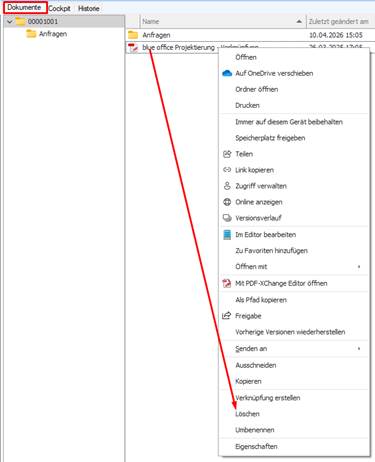
Soll ein Ordner gelöscht werden, steht Ihnen auch hier das Kontext-Menü oder die Entfernen-Taste zur Verfügung. Bitte beachten Sie, dass nur ein leerer Ordner gelöscht werden kann. Sollten sich noch Dateien darin befinden, müssen diese zuerst separat gelöscht werden. Der Löschvorgang muss immer mit einer Sicherheitsabfrage bestätigt werden und setzt eine entsprechende Benutzerberechtigung voraus.
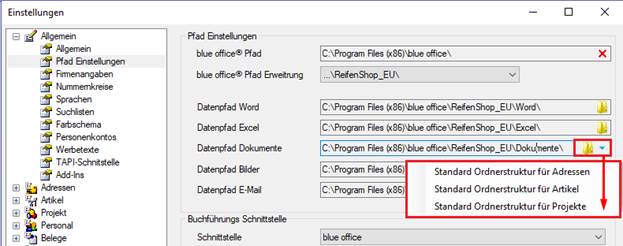
Sollen auf allen Adressen die gleichen Ordner angelegt werden, öffnen Sie die blue office® Einstellungen.
Über das Drop Down von „Datenpfad Dokumente“ können Sie das Verhalten bei Adressen, Artikeln oder Projekten einstellen.
 ****
Die Standard Ordnerstruktur für Adressen wird angezeigt. Über „Neuer Ordner“ können Sie die Einstellungen Ihren Bedürfnissen anpassen.
****
Die Standard Ordnerstruktur für Adressen wird angezeigt. Über „Neuer Ordner“ können Sie die Einstellungen Ihren Bedürfnissen anpassen.

Über diesen Weg können Sie die entsprechenden Ordner über alle Adressen identisch erstellen.